
FAQ E-Mail Client
Was funktioniert nach der Umstellung auf die Zertifikate noch?
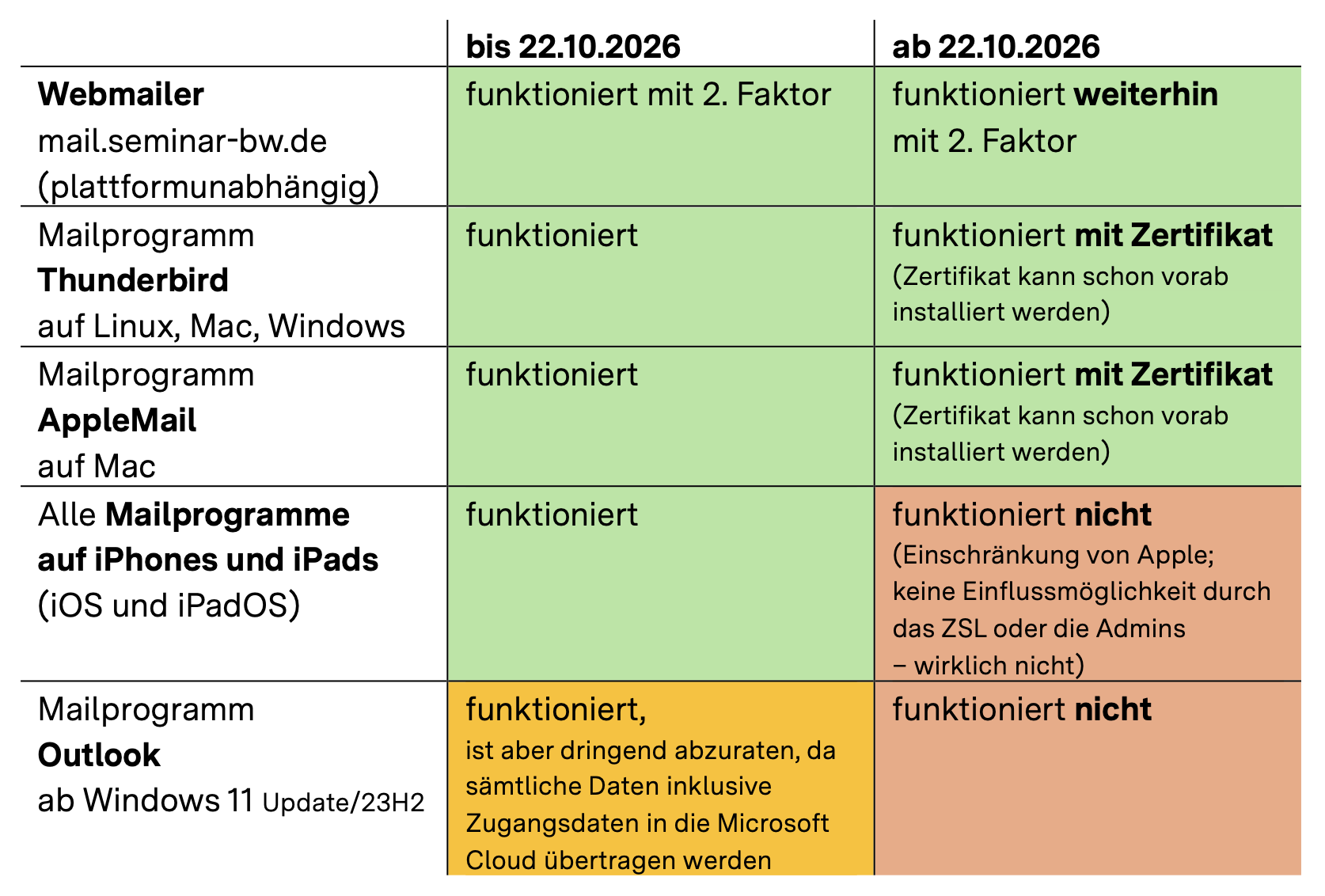
Wer Mails mit einem Mailprogramm bearbeitet (in der Regel der empfehlenswerte Weg), muss für die Einführung der Zertifikate ab dem 22.10.2026 abhängig vom Betriebssystem und Programm ggf. umsteigen.
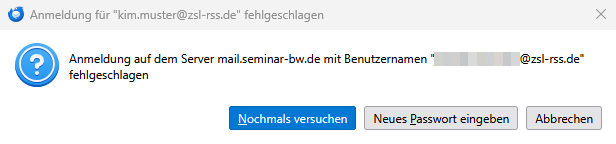
Nach der Umstellung auf zertifikatsbasierte Authentifizierung erscheint die Fehlermeldung: „Anmeldung für … fehlgeschlagen“
Fehlermeldung Thunderbird:
 Zusätzlich erscheint folgende Windows-Benachrichtigung:
Thunderbird
Hinweis des Kontos “kim.muster@zsl-rss.de”: Client didn’t present valid SSL certificate
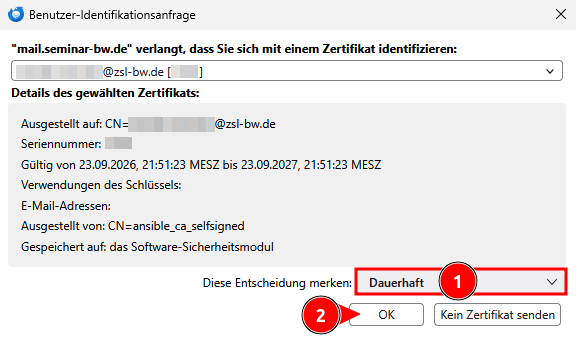
Beantragen Sie ein User-Zertifikat wie in der Anleitung „Zertifikat anfordern“ beschrieben und importieren Sie dieses in Ihrem E-Mail-Client (siehe Schritt 2 Anleitung Ersteinrichtung)
Wählen Sie im dann erscheinenden Dialog Benutzer-Identifikationsanfrage die Einstellung Dauerhaft aus und bestätigen Sie diese durch Klick auf den Button OK.
Ich habe mehrere ZSL E-Mail-Konten und die Zertifikate für alle Konten importiert. Es erscheint trotzdem noch bei einzelnen Konten die Fehlermeldung: „Anmeldung für … fehlgeschlagen“
Ursache:
Das liegt daran, dass Thunderbird die Zuordnung E-Mail-Konto → Zertifikat derzeit nur über den Servernamen des Mailservers vornehmen kann.
Da Sie zwei oder mehr ZSL E-Mail-Konten haben und alle über die selbe Serveradresse mit dem Mailserver kommunizieren, ist für Thunderbird die Zertifikatszuordnung nicht mehr eindeutig.
Lösung:
Sie müssen für das zweite und alle weitere ZSL E-Mail-Konten in Thunderbird die Serveradressen für Postein- und Postausgangsserver anpassen. Dazu stehen Ihnen folgende Serveradressen zu Verfügung:
| 2. Konto | autoconfig.seminar-bw.de |
|---|---|
| 3. Konto | comply.seminar-bw.de |
| 4. Konto | dav.seminar-bw.de |
| 5. Konto | lam.seminar-bw.de |
| 6. Konto | login.seminar-bw.de |
| 7. Konto | monitoring.seminar-bw.de |
Gehen Sie zur Anpassung der Serveradressen wie folgt vor:
1. Konten-Einstellung öffnen
Hamburger-Menü (1) → Konten-Einstellungen (2)
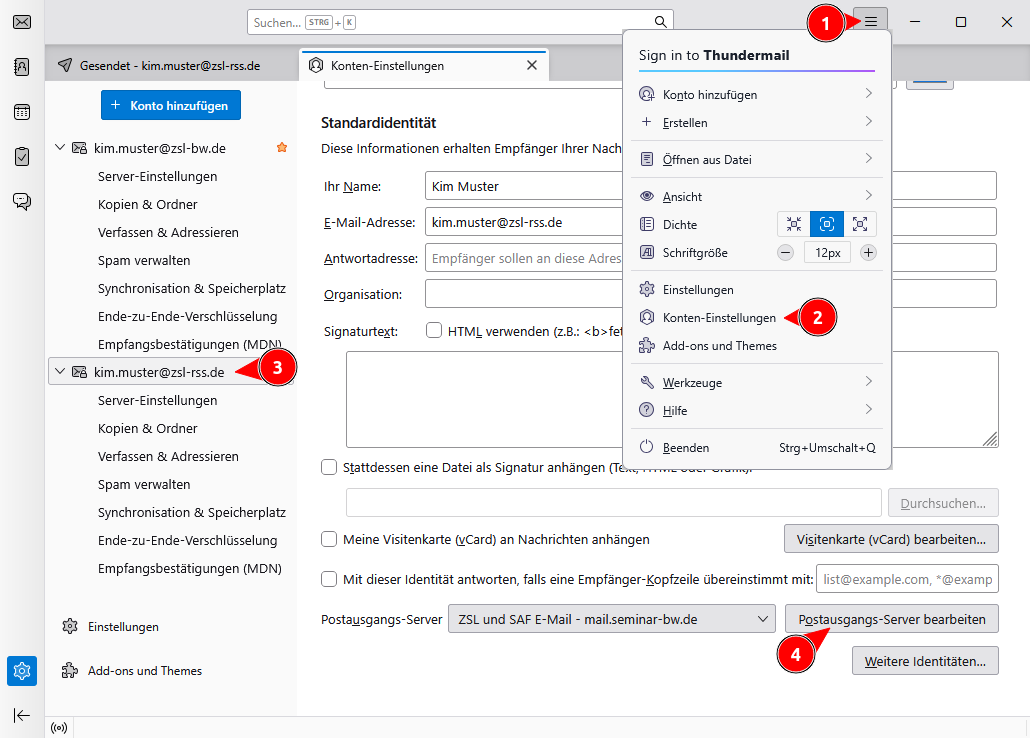
2. Serveradresse Postausgangs-Server anpassen
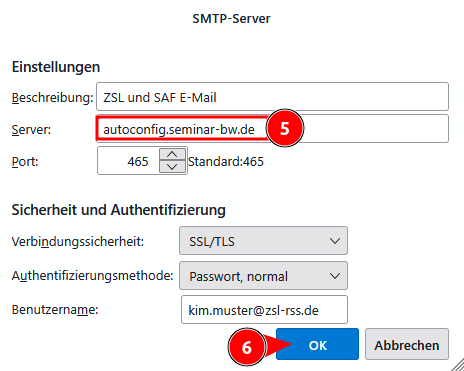
Zweites bzw. weiteres ZSL E-Mail-Konto selektieren (3) → Button Postausgangs-Server bearbeiten (4)
Serveradresse für 2. bzw. weiteres Konto aus obiger Tabelle entnehmen, den Wert im Eingabefeld Server (5) entsprechend abändern und die Änderung mit dem Button OK (6) bestätigen.
3. Serveradresse Posteingangs-Server anpassen
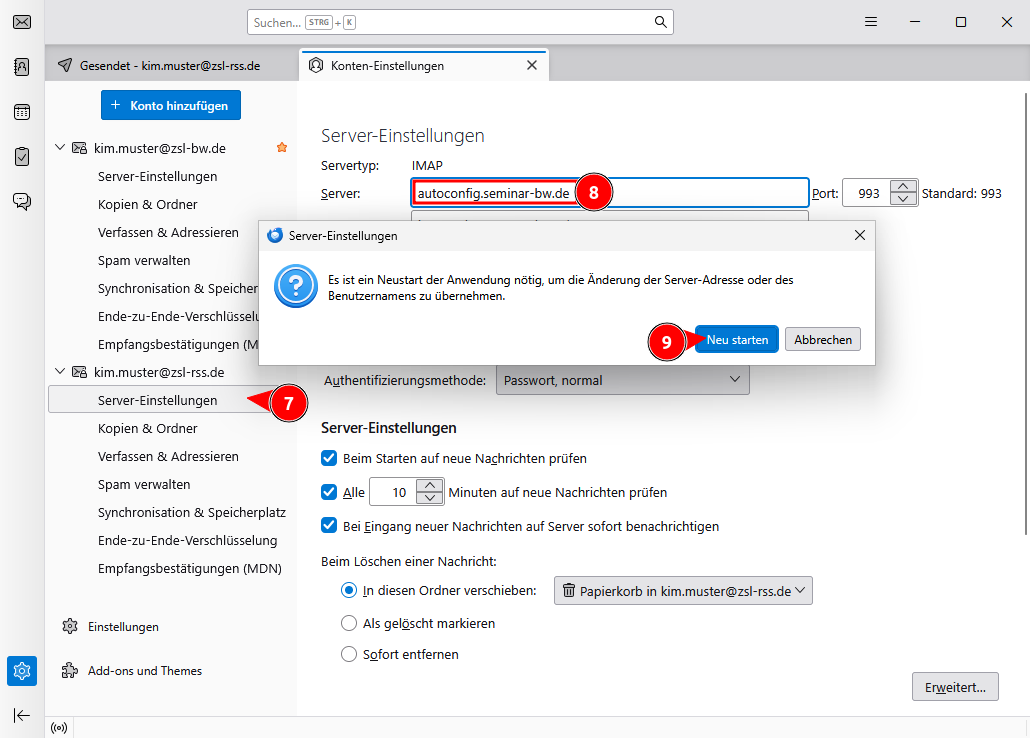
Einstellungen für den Postausgangs-Server mit Klick auf Server-Einstellungen öffnen, im Eingabefeld Server (8) die selbe Serveradresse wie beim Posteingangs-Server eintragen und mit der Tabulator-Taste auf der Tastatur oder mit Mausklick in das nächste Eingabefeld wechseln.
Im nun erscheinenden Hinweis-Dialog den Button Neu starten (9) betätigen.
4. Zertifikate den E-Mail-Konten zuordnen
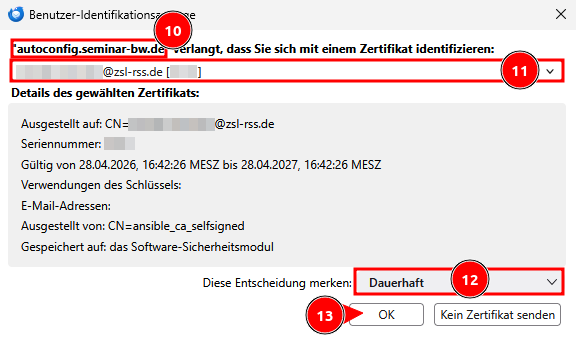
Nach dem Neustart von Thunderbird erscheinen mehrere Benutzer-Identifikationsanfragen.
Wählen Sie nun für jede Serveradresse (10) das passendene Zertifikat (11) aus.
Beispiel:
-
- E-Mail-Konto:
mail.seminar-bw.de→kim.muster@zsl-bw.de
- E-Mail-Konto:
-
- E-Mail-Konto:
autoconfig.seminar-bw.de→kim.muster@zsl-rss.de
- E-Mail-Konto:
Stellen Sie sicher, dass bei Diese Entscheidung merken Dauerhaft ausgewählt ist und bestätigen Sie die Einstellungen durch Klick auf den Button OK.
5. (optional) Zuordnung Serveradresse → Zertifikat löschen
Sollten Sie versehentlich die falsche Zuordnung vorgenommen haben, können Sie diese wieder wie folgt löschen.
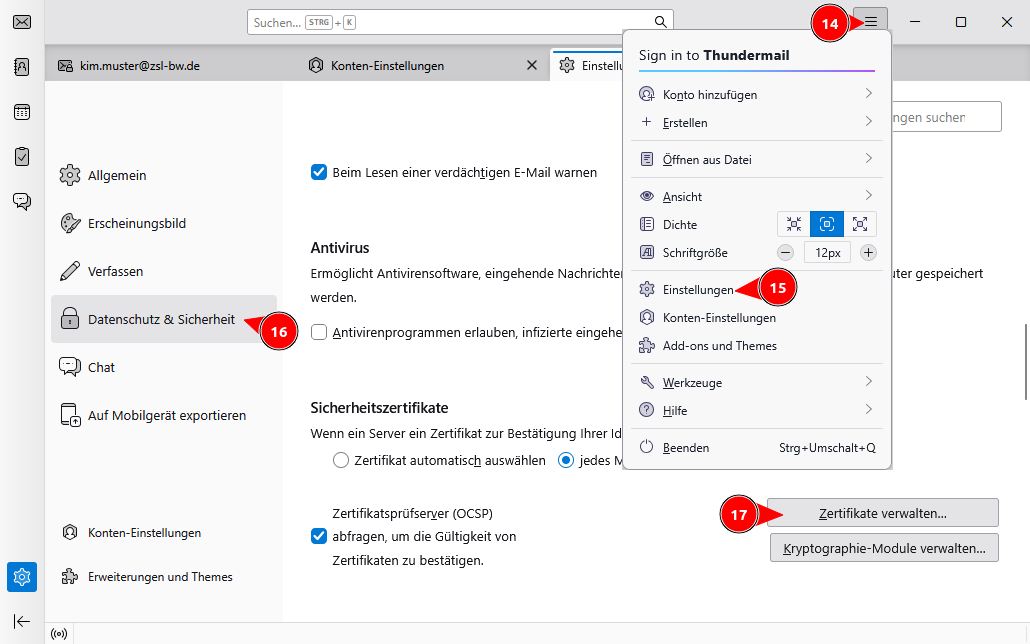
Hamburger-Menü (14) → Einstellungen (15) → Datenschutz & Sicherheit (16) → Button Zertifikate verwalten… (17)
Im Dialog Zertifikatsverwaltung den Reiter Authentifizierungs-Entscheidungen (18) auswählen und nacheinander alle Zuordnungen durch Auswahl der entsprechenden Zeile (19) und Betätigung des Buttons Löschen… (20) entfernen.
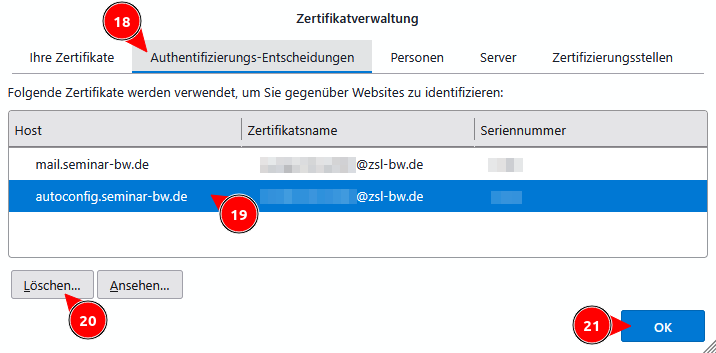
Mit Klick auf den Button OK (21) die Zertifikatsverwaltung schließen und Thunderbird neu starten.
Dann die Zuordnung der Zertifikate zu Serveradressen erneut vornehmen (siehe Schritt 4 „Zertifikate den E-Mail-Konten zuordnen“).