Download und Installation
Verwenden Sie auf keinen Fall als E-Mail Client die bei Windows 11 vorinstallierte App (Neues) Outlook.
Diese App überträgt die Zugangsdaten des dort eingerichteten Mailpostfachs samt Serveradressen an Microsoft. In der Folge landen alle Mails, die ab dem Zeitpunkt der Einrichtung über die App empfangen und versendet wurden, auf Microsoft-Servern.
Diese App überträgt die Zugangsdaten des dort eingerichteten Mailpostfachs samt Serveradressen an Microsoft. In der Folge landen alle Mails, die ab dem Zeitpunkt der Einrichtung über die App empfangen und versendet wurden, auf Microsoft-Servern.
Wir empfehlen den Einsatz des E-Mail Clients Mozilla Thunderbird. Die Anwendung ist für die drei gängigen Betriebssysteme (Windows, macOS und Linux) verfügbar.
Download
Installation
Ausführen des Installers
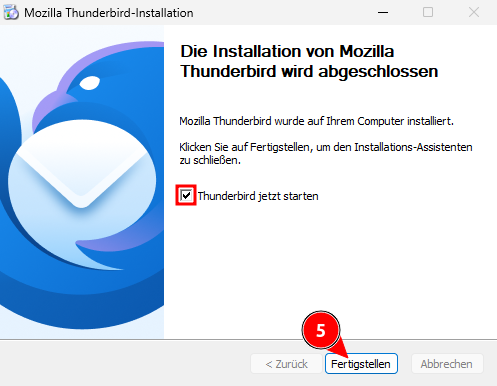
Führen Sie den Installer durch Klick auf die Downloadmeldung des Browsers aus.
Benutzerkontensteuerung-Dialog
Bestätigen Sie nach dem Extrahieren des Installers die Frage der Benutzerkontensteuerung Möchten sie zulassen, dass durch diese App Änderungen an Ihrem Gerät vorgenommen werden? durch Klick auf den Ja-Button.
Einstellungen im Installations-Assistent
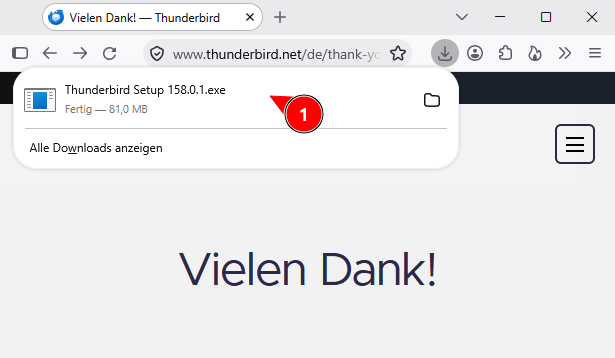
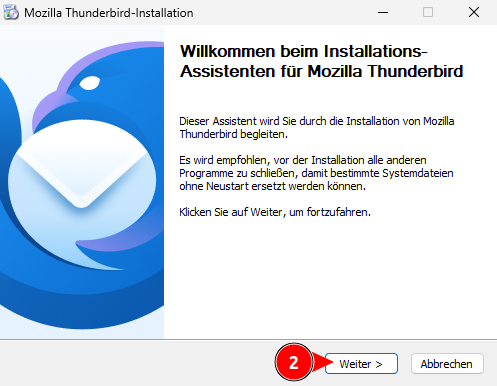
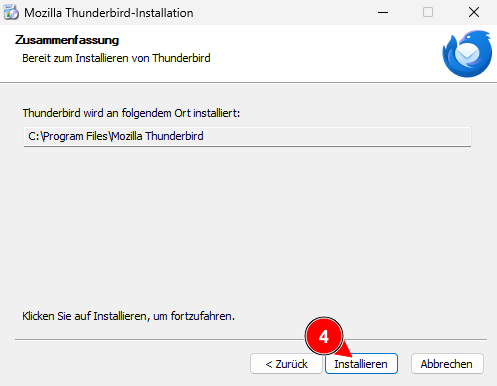
Die Einstellungsdialoge im Installations-Assistenten können Sie auf den Standardeinstellungen belassen.
Installationsart
Installationspfad
Installation abschließen und Mozilla Thunderbird starten
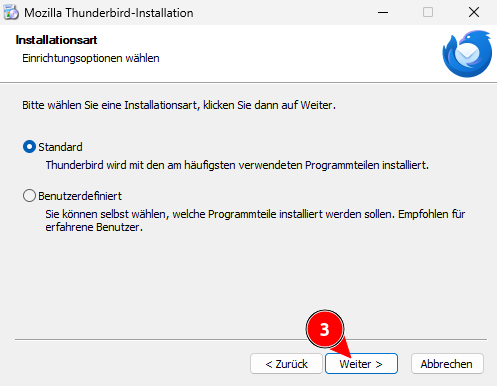
Lassen Sie die Checkbox Thunderbird jetzt starten aktiviert und schließen Sie die Installation durch Klick auf den Button Fertigstellen ab. Mozilla Thunderbird startet dann zum ersten Mal und Sie können mit der Ersteinrichtung von Thunderbird fortfahren.