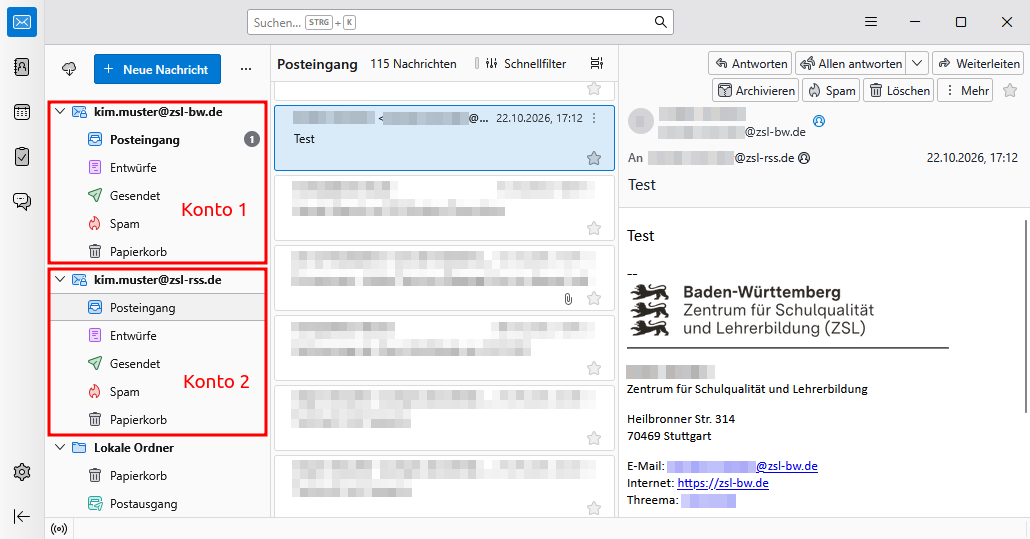
Einrichtung mehrerer Konten
Voraussetzungen
- Die Ersteinrichtung ist abgeschlossen.
- Das Zertifikat für das weitere ZSL E-Mail-Konto wurde beantragt und heruntergeladen.
- Das Zertifikat wurde in Mozilla Thunderbird importiert (siehe Schritt 2 der Anleitung Ersteinrichtung).
- Mozilla Thunderbird ist gestartet.
E-Mail-Konto hinzufügen
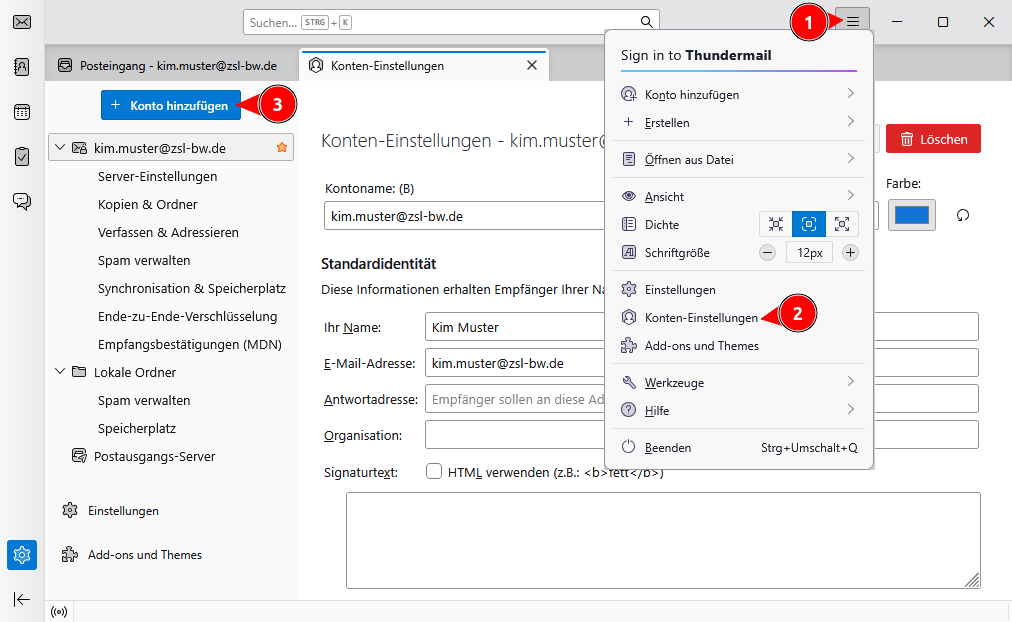
Hamburger Menü (1) → Konteneinstellungen (2) → Button + Konto hinzufügen (3) → E-Mail-Konto…
Kontenverwaltungs-Assistent
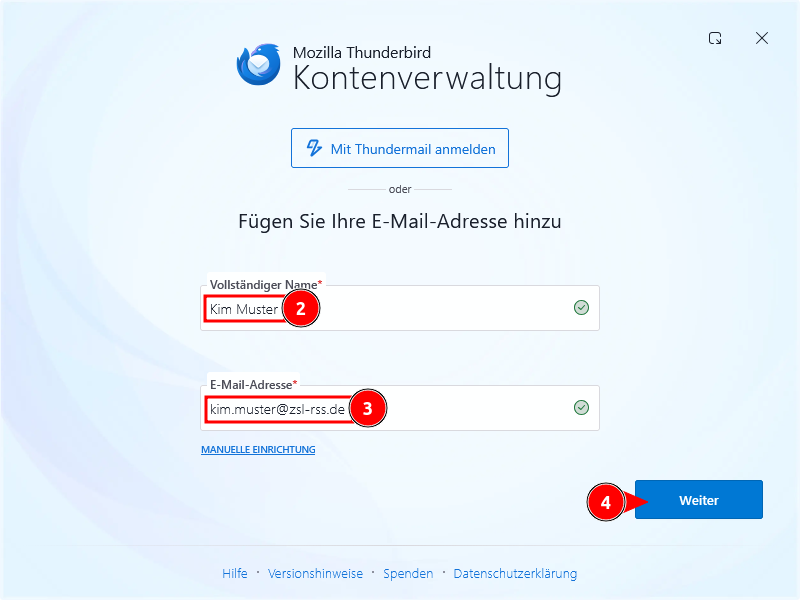
Name und E-Mail-Adresse eingeben
Geben Sie Ihren Namen und Ihre weitere ZSL E-Mail-Adresse ein und betätigen Sie den Weiter-Button.
Erweiterte Konfiguration öffnen
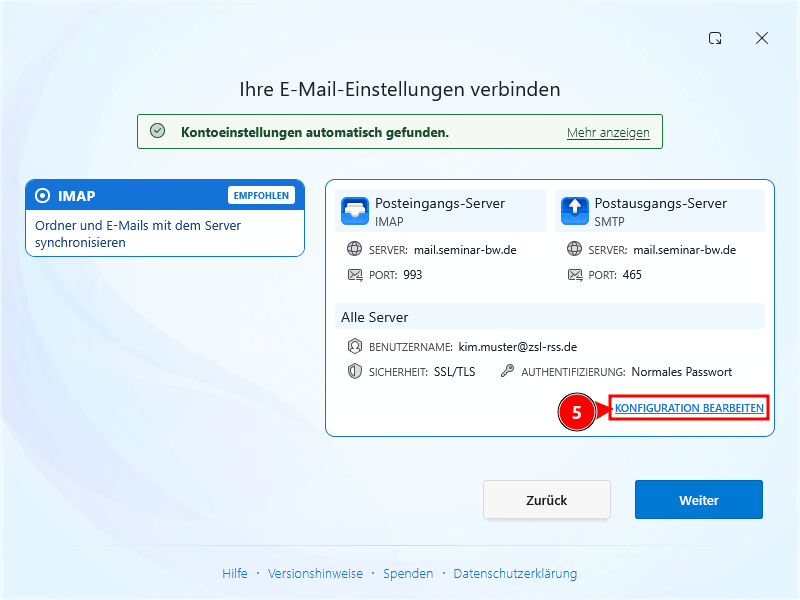
Für die weitere ZSL E-Mail-Adresse müssen Sie die automatisch gefundene Kontoeinstellung anpassen. Klicken Sie dazu auf den Label-Link KONFIGURATION BEARBEITEN.
Kontoeinstellungen anpassen
Wichtige Hintergrundinformation
Für jedes ZSL E-Mail-Konto haben Sie ein kontospezifisches User-Zertifikat erhalten.
Da Mozilla Thunderbird derzeit die Zuordnung E-Mail-Konto → Zertifikat nur über die Serveradresse des E-Mail-Kontos vornehmen kann, muss für jedes E-Mail-Konto in Thunderbird ein anderer Servername für Posteingangs- und Postausgangsserver festgelegt werden.
Ihnen stehen folgende Serveradressen zur Verfügung (Stand: 22.10.2026):
| 2. Konto | autoconfig.seminar-bw.de |
|---|---|
| 3. Konto | comply.seminar-bw.de |
| 4. Konto | dav.seminar-bw.de |
| 5. Konto | lam.seminar-bw.de |
| 6. Konto | login.seminar-bw.de |
| 7. Konto | monitoring.seminar-bw.de |
Verwenden Sie je E-Mail-Konto die selbe Serveradresse für Posteingangs- und Postausgangs-Server.
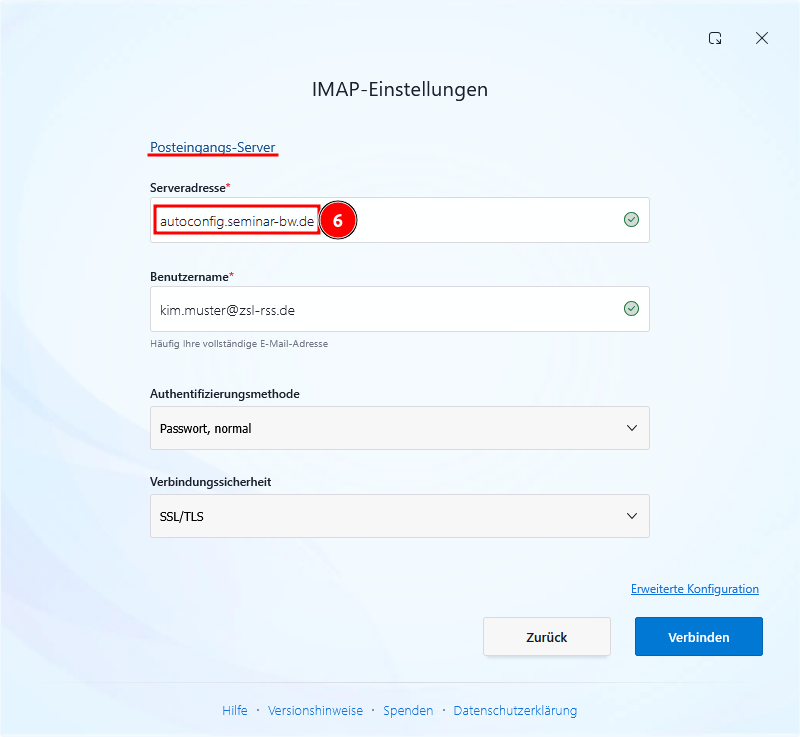
Ändern Sie den Servernamen für den Posteingangs-Server (6). Scrollen Sie dann nach unten.
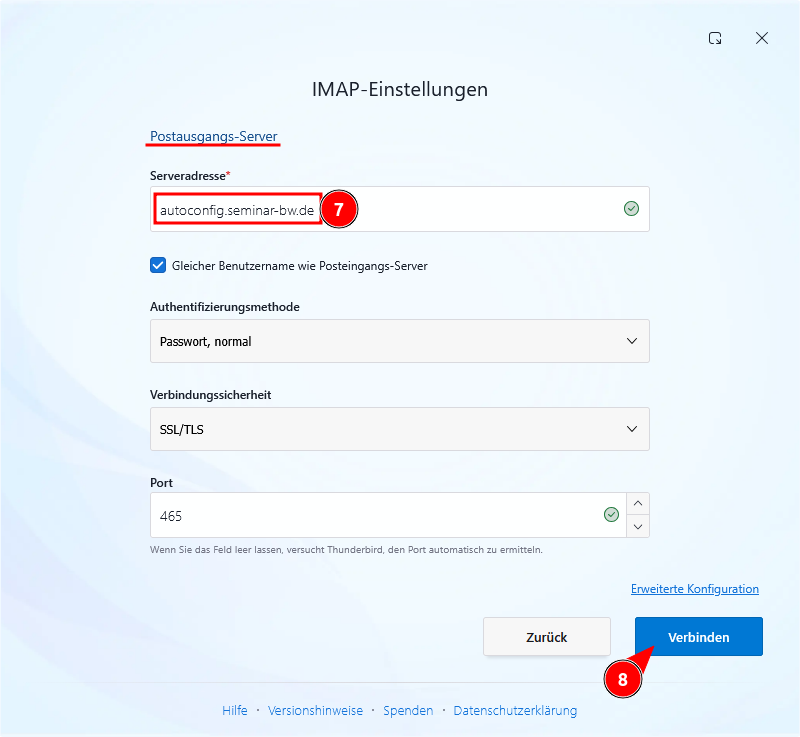
Ändern Sie den Servernamen für den Postausgangs-Server (7). Klicken Sie anschließend auf den Button Verbinden (8).
Zertifikat auswählen
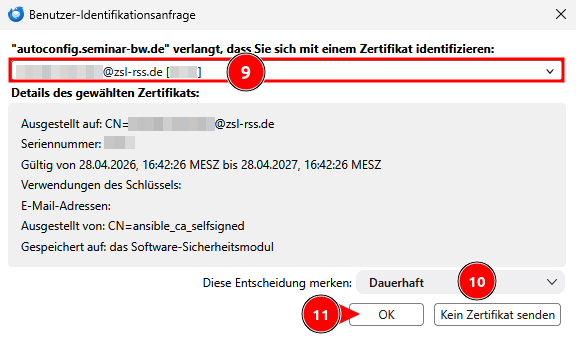
Wählen Sie im Dialog Benutzer-Identifikationsanfrage das für das E-Mail-Konto passende Zertifikat aus (9)
Wählen Sie im Drop-Down Diese Entscheidung merken: Dauerhaft (10) aus und betätigen Sie anschließend den Button OK (11).
Verbindungsaufbau
Mit Server verbinden
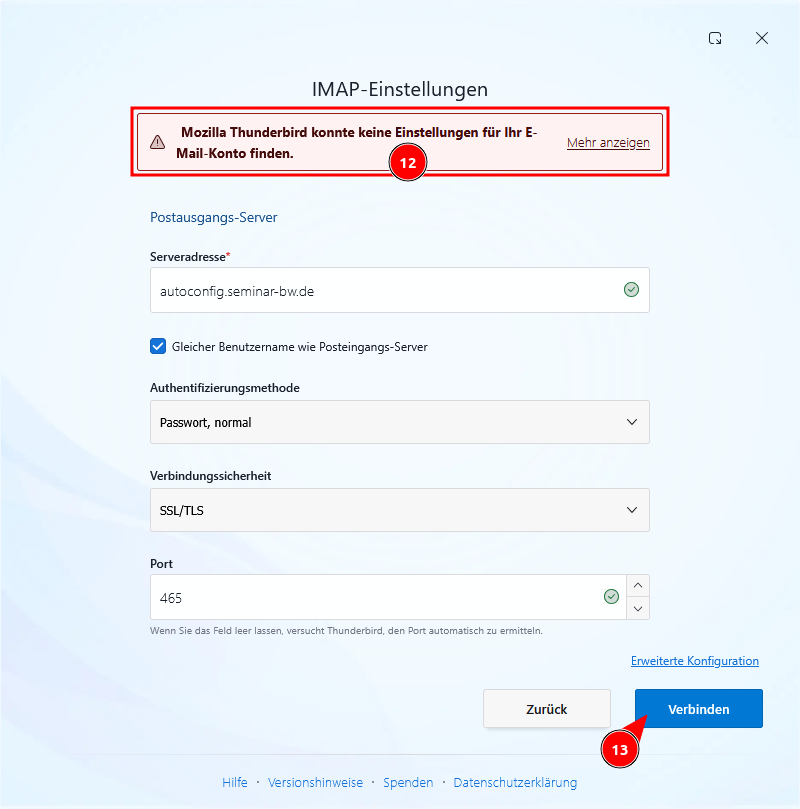
Nach der Auswahl und Bestätigung des Zertifikats erscheint im Kontenverwaltungs-Assistent ein Fehler (12). Offenbar konnte sich Thunderbird nicht mit dem Server verbinden. Durch erneutes Betätigen des Buttons Verbinden (13) startet Thunderbird einen neuen Verbindungsversuch.
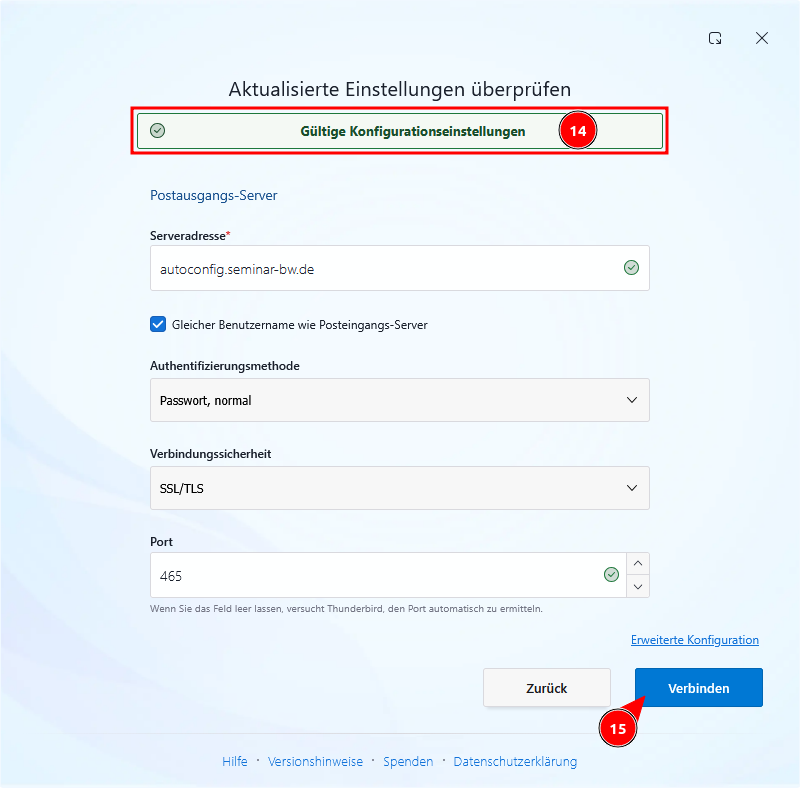
Dieser scheint beim zweiten Mal erfolgreich gewesen zu sein (14). Betätigen Sie erneut den Button Verbinden (15).
Passwort eingeben
Geben Sie das Passwort Ihres ZSL E-Mail-Kontos ein (16) und betätigen Sie den Button Weiter (17).

Kontenverwaltungs-Assistent beenden
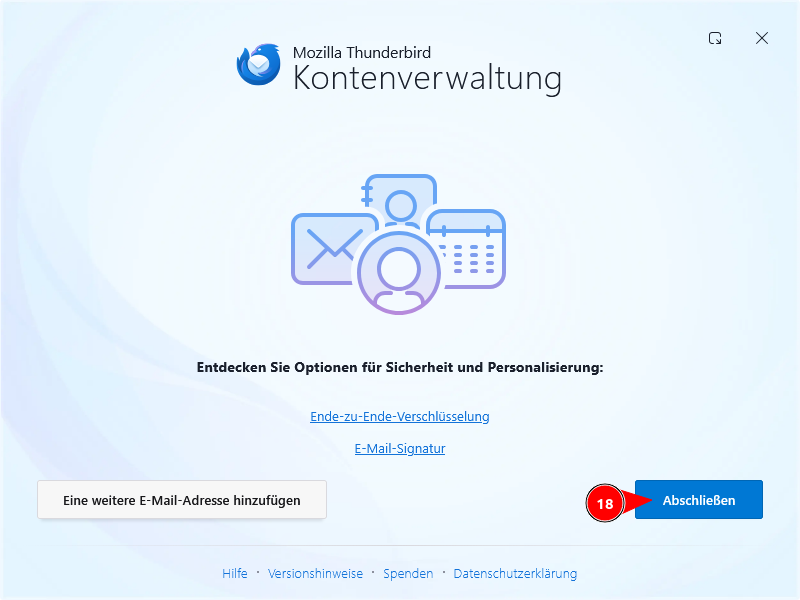
Wenn der Verbindungsaufbau mit dem Mailserver erfolgreich war, erscheint nachstehender Dialog.
Beenden Sie den Kontenverwaltungs-Assistenten durch Klick auf den Button Abschließen (18)
Einstellungs-Tab schließen
Schließen Sie die Tabs Einstellungen und Konten-Einstellungen durch Klick auf das X des jeweiligen Tabs.
Sie sehen nun beide E-Mail-Konten in der Postfachansicht.