Ersteinrichtung
Voraussetzungen
- Das Zertifikat für das ZSL E-Mail-Konto wurde beantragt und heruntergeladen.
- Mozilla Thunderbird ist installiert und gestartet.
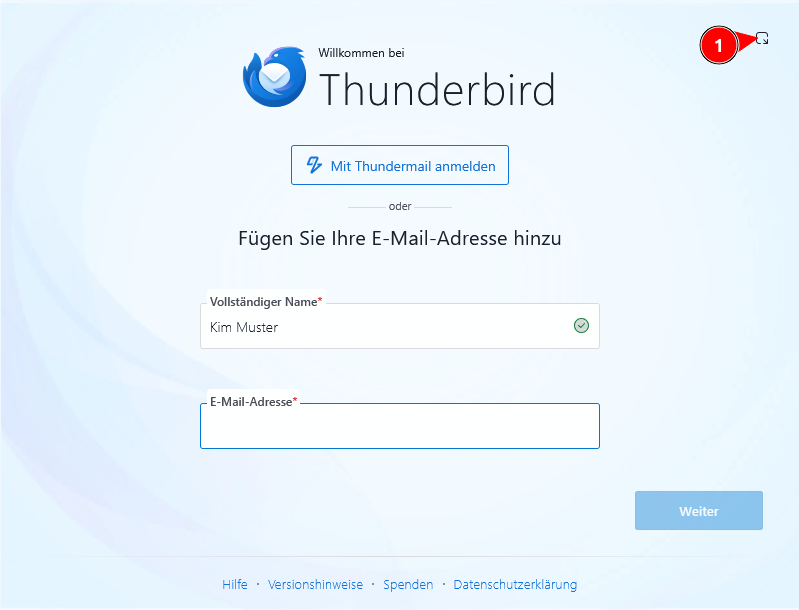
Kontenverwaltungs-Assistent minimieren
Minimieren Sie den Kontenverwaltungs-Assistenten durch Klick auf das Minmieren-Symbol (1) rechts oben.
Zertifikat importieren
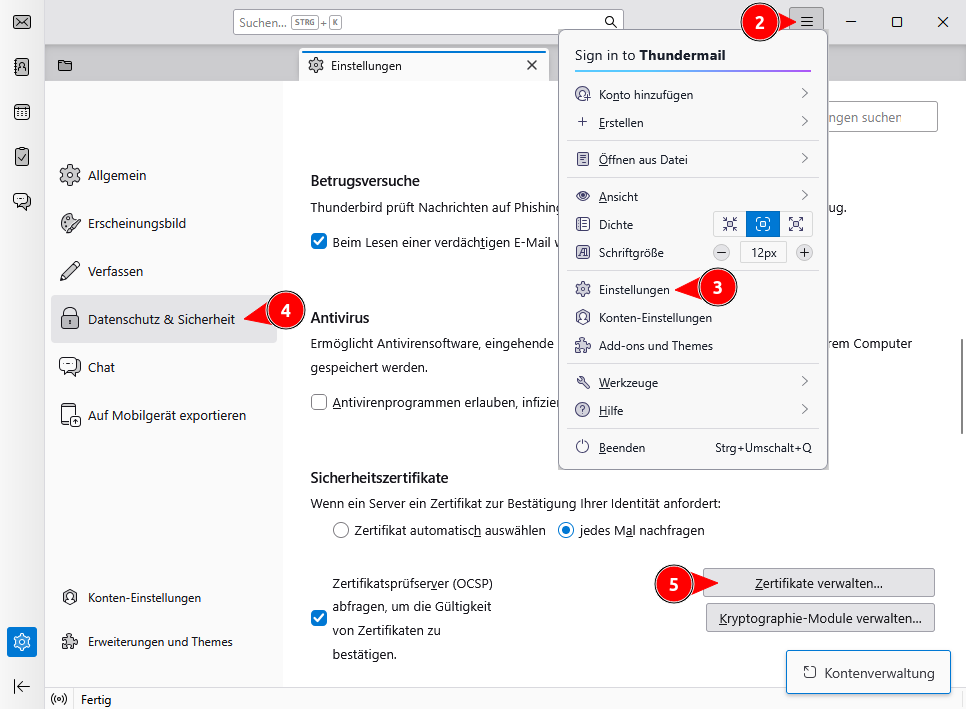
Öffnen der Zertifikatsverwaltung
Hamburger Menü (2) → Einstellungen (3) → Datenschutz & Sicherheit (4) → Button Zertifikate verwalten…
Zertifikat importieren
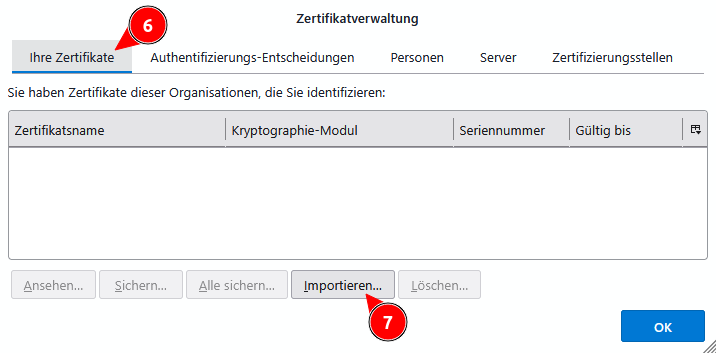
- Reiter Ihre Zertifikate (6) auswählen
- Button Importieren… (7) betätigen
- Im Datei-Auswahl-Dialog das via E-Mail zugesandte User-Zertifikat auswählen → Button Öffnen
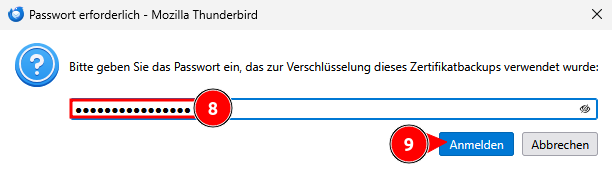
- Das mit dem User-Zertifikat versandte Passwort im Passwortdialog eingeben (8) → Button Anmelden (9)
Zertifikatsverwaltung schließen
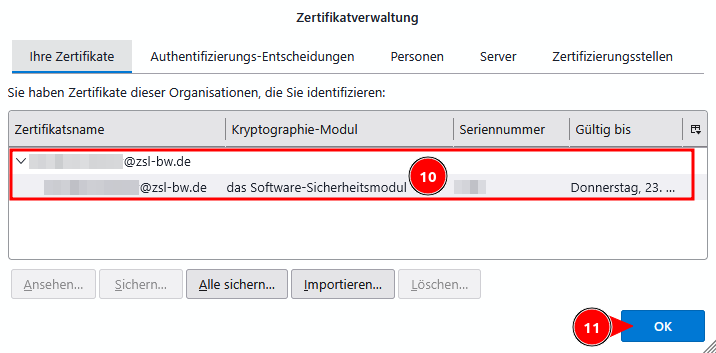
Das importierte Zertifikat wird nun im Reiter Ihre Zertifikate angezeigt (10).
Schließen Sie nun die Zertifikatsverwaltung durch Betätigen des Buttons OK (11).
Kontenverwaltungs-Assistent ausführen
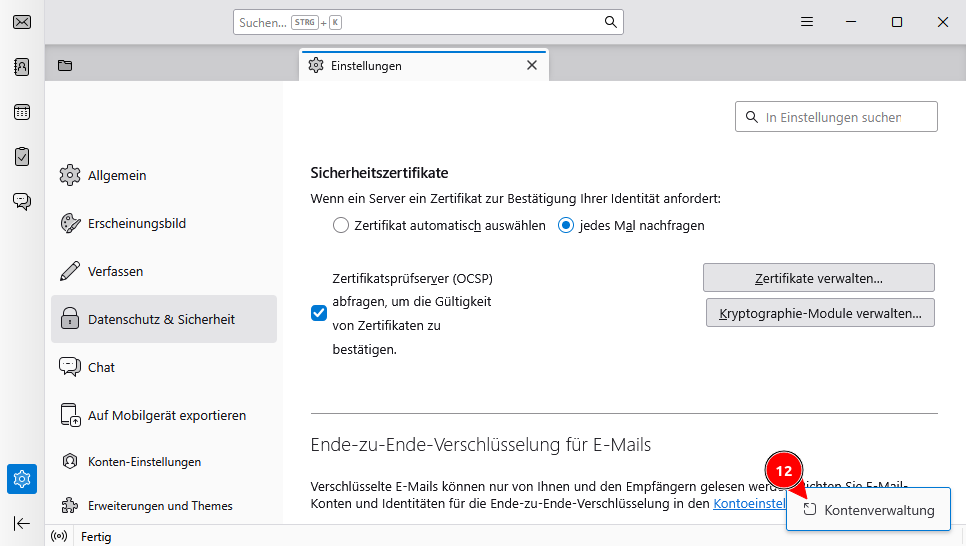
Maximieren des Kontenverwaltungs-Assistenten
Name und E-Mail-Adresse
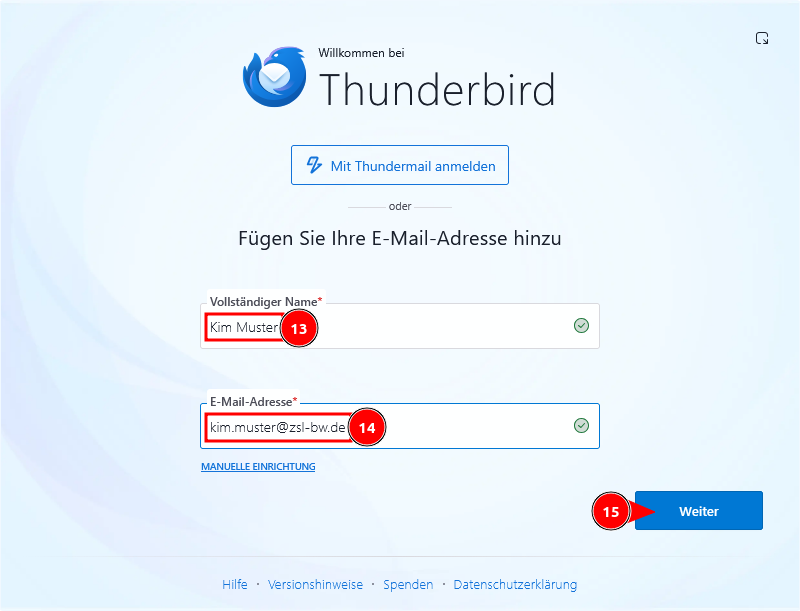
Tragen Sie Ihren Vor- und Nachnamen (13) sowie Ihre ZSL-E-Mail-Adresse (14) in die entsprechenden Felder ein und betätigen Sie anschließend den Button Weiter (15).
Konteneinstellungen übernehmen
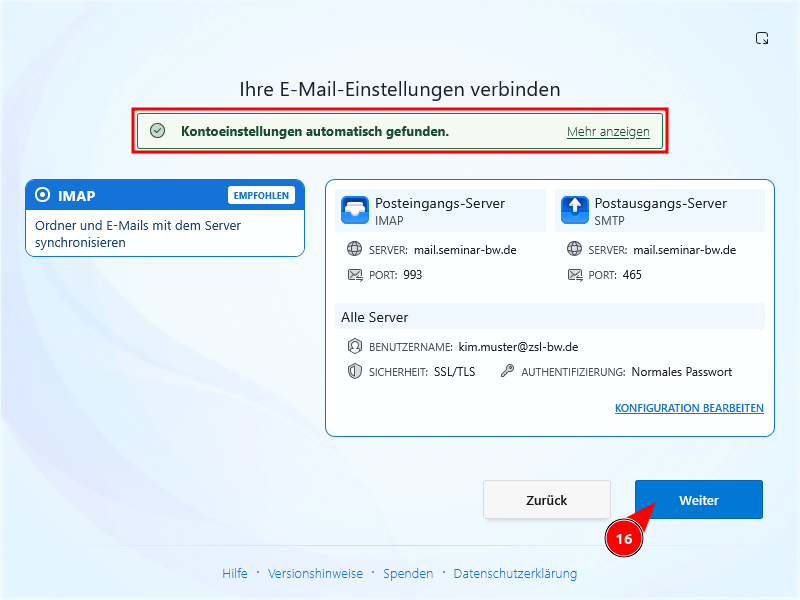
Übernehmen Sie die automatisch gefundene Kontoeinstellungen durch Betätigen des Buttons Weiter (16).
Passwort eingeben
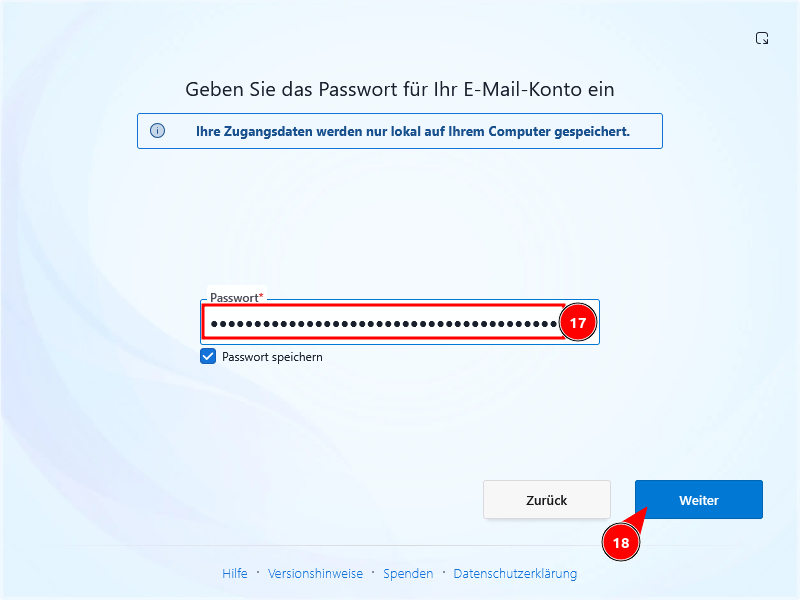
Geben Sie das Passwort Ihres ZSL E-Mail-Kontos ein (17) und betätigen Sie den Button Weiter (18).
Benutzer-Identifikationsanfrage
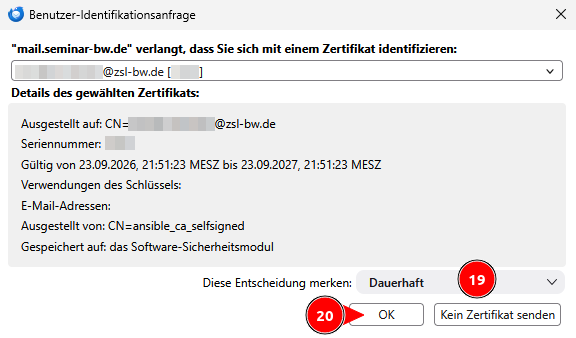
Wählen Sie im Dialog Benutzer-Identifikationsabfrage im Drop-Down Diese Entscheidung merken: Dauerhaft (19) aus und betätigen Sie anschließend den Button OK (20).
Kontenverwaltungs-Assistent beenden
Wenn der Verbindungsaufbau mit dem Mailserver erfolgreich war, erscheint nachstehender Dialog.
Beenden Sie den Kontenverwaltungs-Assistenten durch Klick auf den Button Abschließen (21)
 .
Tab Einstellungen schließen
Schließen Sie den Tab Einstellungen durch Klick auf das X des Tabs.
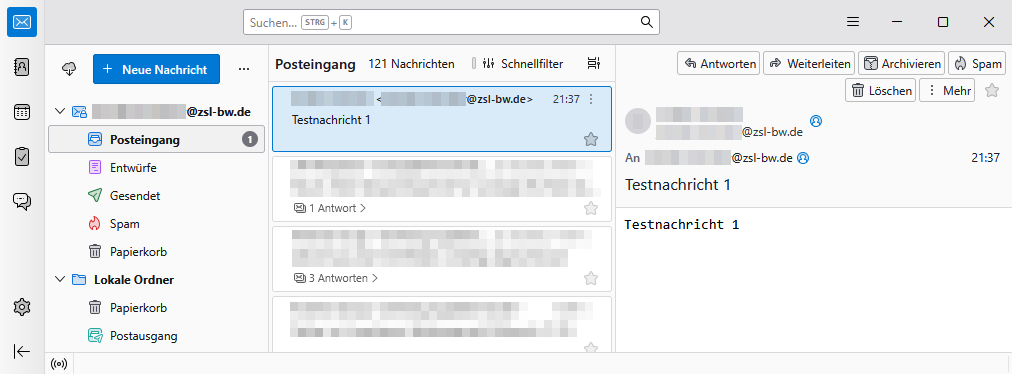
Sie sehen nun die Nachrichten Ihres E-Mail-Postfachs.